两朝公众号

两朝官博
剪映是一款很全能的视频剪辑软件,使用该软件就能轻轻松松剪辑出各种各样的短视频,切割变速倒放,轻而易举,更有许多精美的特效、滤镜,能让你制作出内容丰富vlog,留下精彩的瞬间。
•1、剪辑视频 剪映功能全面,通过「新建项目」开始制作视频,可以同时导入多个素材,选中视频片段或者点击「剪辑」可以对视频进行截取。拖动首尾选择想要截取的部分或者在合适的位置「分割」,把不要的片段删掉。以分割为例,将视频拖动至需要剪辑的部分,点击分割,可直接将一段视频分为两段,点击视频衔接处,可以为两段视频增添转场特效。我们也可以点击视频,为单个视频添加特效,比如,电影感、模糊、磨砂纹理等等。
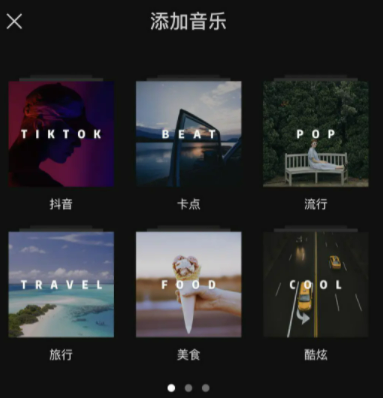
•2、寻找音乐 剪好视频后,接下来就是为视频配乐了。点击“添加音频”,可以为视频进行背景乐、音效的添加,还可以提取其他视频的背景音乐,给视频配音等等。音乐可以根据我们视频的长度来调整长度,也可以截取你需要的部分,方法:选中音乐,下面工具栏选择【分割】,截取即可。
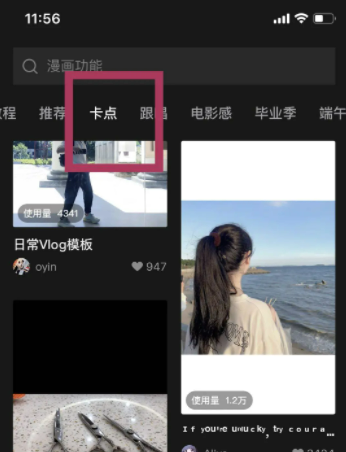
•3、自动踩点 剪映提供了一个「自动踩点」的功能,可以自动根据节拍、旋律,对视频进行打点,根据这些标记来剪辑视频就可以了。剪映中的时间线支持双指放大 / 缩小的操作,十分方便。剪映的音视频轨道十分自由,支持叠加音乐,你可以为视频添加合适的音效、提取其它视频中的背景音乐,或者录制旁白解说,所有这一切都能在 App 中完成。
•4、添加字幕 视频、配乐都添加好之后,下一步就是添加字幕。剪映支持手动添加字幕,和自动语音转字幕,并且完全免费。文字可以设置样式、动画,比同类软件的选择更多。更神奇的是,文字层也支持叠加,退出文字选项后这些文字层就会隐藏,不会和视频音频抢位置。
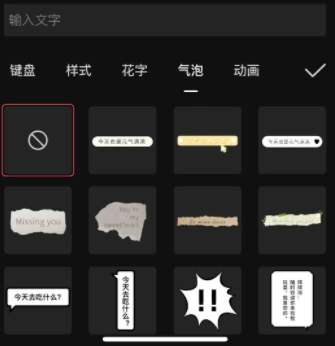
•5、添加贴纸 作为开发过轻颜相机、Faceu 的团队,剪映也擅长美颜、贴纸效果,选择很多,体验也不错。特效选项中有一些很神奇的视频特效,给视频套一个老款电视机的模板,添加霓虹灯效果。这些工具可以让你的视频变得与众不同。最后一步,给视频添加一个合适的滤镜,一段完整的 Vlog 作品就完成了。